
Unity AI 완전 정복 시리즈
1편 — Unity AI Assistant 완전 입문: Ask·Plan·Agent 모드 차이점과 언제 무엇을 쓸까
2편 — Unity MCP 완전 가이드: Claude Code·Codex·Gemini·Cursor를 Unity Editor와 연결하기
3편 — Unity MCP 커스텀 도구 만들기: McpTool Deep Dive와 4가지 등록 방식
4편 — Unity Skills 시스템으로 AI 워크플로우 자동화하기: SKILL.md 완전 가이드
Appendix — Unity MCP 빌트인 도구 완전 레퍼런스 — 51개 도구 파라미터·활성화 가이드 (현재 글)
5편 — Unity AI Assistant Project Overview 자동 생성 — AI가 내 프로젝트를 이해하게 만드는 방법
6편 — Unity AI Assistant × Profiler — 성능 병목을 자연어로 진단하는 완전 가이드
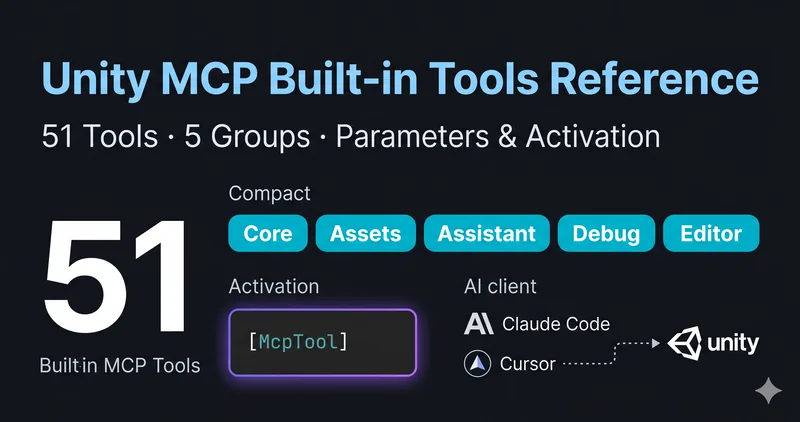
Claude Code나 Cursor가 Unity Editor에 접속할 때 실제로 무슨 도구를 호출할 수 있는지 — 공식 문서에는 전체 목록이 없습니다. 이 글은 com.unity.ai.assistant @2.7(Unity 6.3) 패키지 소스를 직접 뜯어보며 확인한 내용입니다. 빌트인 MCP 도구 51개 전체의 파라미터·타입·기본값·활성화 방법을 개발자 레퍼런스 형태로 정리했습니다.
TL;DR
– Unity MCP 빌트인 도구는 총 53개(소스 확인 51개), Core·Assets·Assistant·Debug & Diagnostics·Editor 5개 그룹으로 구성됩니다.
– 기본 활성(EnabledByDefault = true) 도구는 7개뿐. 나머지는 Project Settings에서 직접 켜야 합니다.
– 등록 메커니즘은 2종:[McpTool]어트리뷰트 직접 선언 vsAgentToolMcpAdapter브리징.
– AssetGeneration 도구군은 Unity Credits를 소모하며, Profiler 도구군은 Profiler 창에 캡처 데이터가 있어야 동작합니다.
– 커스텀 도구 제작 방법은 McpTool Deep Dive를 참고하세요.
목차
도구 활성화 방법
Unity MCP 빌트인 도구는 두 가지 상태로 나뉩니다.
| 상태 | 의미 |
|---|---|
기본 활성 (EnabledByDefault = true) |
MCP 연결 직후 바로 사용 가능 |
수동 활성 필요 (EnabledByDefault = false) |
아래 절차로 직접 켜야 함 |
수동 활성화 절차:
- Unity Editor 상단 메뉴 → Edit > Project Settings
- 좌측 목록에서 AI > Unity MCP 선택
- Tools 탭 클릭
- 활성화할 도구 옆 체크박스를 켬
- 외부 AI 클라이언트(Claude Code, Cursor 등)에서 MCP 연결 재시작
기본 활성 도구 7개:
| 도구 ID | 그룹 |
|---|---|
Unity.RunCommand |
Core |
Unity.GetConsoleLogs |
Debug & Diagnostics |
Unity.Camera.Capture |
Editor |
Unity.SceneView.Capture2DScene |
Editor |
Unity.SceneView.CaptureMultiAngleSceneView |
Editor |
Unity.AssetGeneration.GenerateAsset |
Assets |
Unity.AssetGeneration.GetModels |
Assets |
기본 활성 7개는 MCP 연결 직후 바로 쓸 수 있습니다. AI 캡처 도구 3개, AssetGeneration 도구 2개, 콘솔 조회 1개, 코드 실행 1개 — 개발 중 가장 자주 필요한 것들로 추렸다는 인상입니다. 나머지 44개는 프로젝트 필요에 따라 골라서 켜는 방식입니다.
AssetGeneration 주의:
GenerateAsset·GetModels는 기본 활성이지만 AI 생성 기능은 Unity Credits를 소모합니다.
Profiler 주의: Profiler 도구군은 Unity Profiler 창에 캡처된 데이터가 있어야 의미 있는 결과를 반환합니다.
전체 빠른 참조
| 도구 ID | 그룹 | 기능 요약 | 기본 활성 |
|---|---|---|---|
Unity.ManageScript |
Core | 레거시 스크립트 작업 라우터 (create/read/delete) | ✗ |
Unity.ManageScript_capabilities |
Core | ManageScript 지원 작업·제한 정보 조회 | ✗ |
Unity.CreateScript |
Core | 지정 경로에 C# 스크립트 신규 생성 | ✗ |
Unity.DeleteScript |
Core | URI 또는 경로로 C# 스크립트 삭제 | ✗ |
Unity.GetSha |
Core | 파일 SHA256 해시 및 메타데이터 조회 | ✗ |
Unity.ApplyTextEdits |
Core | 정확한 좌표 기반 파일 텍스트 편집 | ✗ |
Unity.ScriptApplyEdits |
Core | 메서드·클래스 단위 구조적 C# 편집 | ✗ |
Unity.ValidateScript |
Core | C# 스크립트 구문/성능 진단 | ✗ |
Unity.RunCommand |
Core | C# 코드를 Editor에서 즉시 컴파일·실행 | ✓ |
Unity.ListResources |
Core | 프로젝트 내 파일 URI 목록 조회 | ✗ |
Unity.ReadResource |
Core | 파일 내용 읽기 (슬라이싱 지원) | ✗ |
Unity.FindInFile |
Core | 파일 내 정규식 패턴 검색 | ✗ |
Unity.ManageGameObject |
Core | GameObject 생성·수정·삭제·컴포넌트 작업 | ✗ |
Unity.ManageScene |
Core | 씬 로드·저장·생성·계층 구조 조회 | ✗ |
Unity.ManageEditor |
Core | Editor 재생·일시정지·상태 제어 | ✗ |
Unity.ManageMenuItem |
Core | Editor 메뉴 항목 실행·검색 | ✗ |
Unity.ManageAsset |
Core | 에셋 임포트·생성·수정·삭제·검색 | ✗ |
Unity.ImportExternalModel |
Core | 외부 URL의 FBX를 임포트·씬 배치·프리팹 저장 | ✗ |
Unity.ManageShader |
Assets | 셰이더 스크립트 생성·읽기·수정·삭제 | ✗ |
Unity.AssetGeneration.GenerateAsset |
Assets | AI로 스프라이트·이미지·3D모델·사운드 생성 | ✓ |
Unity.AssetGeneration.GetModels |
Assets | 에셋 생성 가능 AI 모델 목록 조회 | ✓ |
Unity.AssetGeneration.GetCompositionPatterns |
Assets | 머티리얼·TerrainLayer 생성용 패턴 조회 | ✗ |
Unity.AssetGeneration.ManageInterrupted |
Assets | 중단된 에셋 생성 작업 확인·재개 | ✗ |
Unity.AssetGeneration.ConvertToMaterial |
Assets | 텍스처 → Material 변환 (비생성형) | ✗ |
Unity.AssetGeneration.ConvertToTerrainLayer |
Assets | 텍스처 → TerrainLayer 변환 (비생성형) | ✗ |
Unity.AssetGeneration.ConvertSpriteSheetToAnimationClip |
Assets | 스프라이트 시트 → AnimationClip 변환 | ✗ |
Unity.AssetGeneration.CreateAnimatorControllerFromClip |
Assets | AnimationClip → AnimatorController 생성 | ✗ |
Unity.AssetGeneration.EditAnimationClipTool |
Assets | 휴머노이드 AnimationClip 수정 | ✗ |
Unity.AudioClip.Edit |
Assets | 오디오 클립 무음 제거·트리밍·볼륨·루프 편집 | ✗ |
Unity.FindProjectAssets |
Assets | 이름 매칭 + 시각적 의미론적 에셋 검색 | ✗ |
Unity.Grep |
Assistant | ripgrep으로 파일 내용·경로 검색 | ✗ |
Unity.ReadConsole |
Debug | 콘솔 메시지 조회·필터·지우기 | ✗ |
Unity.GetConsoleLogs |
Debug | 스택 트레이스 포함 콘솔 로그 조회 | ✓ |
Unity.Profiler.GetFrameRangeTopTimeSummary |
Debug | 다중 프레임 구간 상위 시간 요약 | ✗ |
Unity.Profiler.GetFrameTopTimeSamplesSummary |
Debug | 특정 프레임 총 시간 기준 상위 샘플 요약 | ✗ |
Unity.Profiler.GetFrameSelfTimeSamplesSummary |
Debug | 특정 프레임 자체 시간 기준 상위 샘플 요약 | ✗ |
Unity.Profiler.GetSampleTimeSummary |
Debug | 특정 프로파일러 샘플 시간 요약 | ✗ |
Unity.Profiler.GetBottomUpSampleTimeSummary |
Debug | 바텀업 분석 기준 샘플 시간 요약 | ✗ |
Unity.Profiler.GetSampleTimeSummaryByMarkerPath |
Debug | Marker Id Path 기준 샘플 시간 요약 | ✗ |
Unity.Profiler.GetRelatedSamplesTimeSummary |
Debug | 동시 실행 타 스레드 관련 샘플 요약 | ✗ |
Unity.Profiler.GetOverallGcAllocationsSummary |
Debug | 전체 프로파일링 데이터 GC 할당 요약 | ✗ |
Unity.Profiler.GetFrameGcAllocationsSummary |
Debug | 특정 프레임 상위 GC 할당 샘플 요약 | ✗ |
Unity.Profiler.GetFrameRangeGcAllocationsSummary |
Debug | 다중 프레임 구간 GC 할당 요약 | ✗ |
Unity.Profiler.GetSampleGcAllocationSummary |
Debug | 특정 샘플 GC 할당 요약 | ✗ |
Unity.GetUserGuidelines |
Editor | 프로젝트 코딩 컨벤션·폴더 구조 컨텍스트 로드 | ✗ |
Unity.GetProjectData |
Editor | 프로젝트 개요 데이터 조회 | ✗ |
Unity.PackageManager.GetPackageData |
Editor | 패키지 정보 조회 | ✗ |
Unity.PackageManager.PackageManagerExecuteAction |
Editor | 패키지 추가·제거·샘플 설치 | ✗ |
Unity.Camera.Capture |
Editor | 특정 카메라 또는 씬 뷰 이미지 캡처 | ✓ |
Unity.SceneView.Capture2DScene |
Editor | 2D 씬 특정 영역 직교 투영 캡처 | ✓ |
Unity.SceneView.CaptureMultiAngleSceneView |
Editor | 3D 씬 4방향 멀티앵글 캡처 | ✓ |
Core (18개)
[McpTool] 어트리뷰트로 직접 등록됩니다. 소스 경로: Modules/Unity.AI.MCP.Editor/Tools/
Unity.ManageScript
레거시 스크립트 작업 호환성 라우터입니다. 파일 직접 읽기에는 resources/read, 편집에는 Unity.ApplyTextEdits 또는 Unity.ScriptApplyEdits 사용을 권장합니다.
| 파라미터 | 타입 | 필수 | 기본값 | 설명 |
|---|---|---|---|---|
action |
문자열 | ✓ | — | 'create' | 'read' | 'delete' |
name |
문자열 | ✓ | — | 스크립트 이름 (.cs 제외) |
path |
문자열 | ✗ | "Assets/" |
에셋 경로 |
contents |
문자열 | ✗ | — | create/update 시 C# 코드 |
script_type |
문자열 | ✗ | — | 타입 힌트 (예: 'MonoBehaviour') |
namespace |
문자열 | ✗ | — | 스크립트 네임스페이스 |
반환: { success, message, data }
Unity.ManageScript_capabilities
Unity.ManageScript의 지원 작업·제한·가드 설정 정보를 조회합니다.
파라미터 없음
반환: { ops, text_ops, max_edit_payload_bytes, guards }
Unity.CreateScript
지정 경로에 새 C# 스크립트를 생성합니다. 경로는 Assets/ 하위여야 하며, 전송 시 콘텐츠는 Base64로 인코딩됩니다.
| 파라미터 | 타입 | 필수 | 기본값 | 설명 |
|---|---|---|---|---|
path |
문자열 | ✓ | — | 에셋 경로 (예: 'Assets/Scripts/My.cs') |
contents |
문자열 | ✓ | — | C# 코드 |
script_type |
문자열 | ✗ | — | 타입 힌트 (예: 'MonoBehaviour') |
namespace |
문자열 | ✗ | — | 네임스페이스 |
Unity.DeleteScript
URI 또는 Assets 상대 경로로 C# 스크립트를 삭제합니다. 대상은 Assets/ 하위여야 합니다.
| 파라미터 | 타입 | 필수 | 기본값 | 설명 |
|---|---|---|---|---|
uri |
문자열 | ✓ | — | unity://path/... | file://... | Assets/... |
Unity.GetSha
파일 내용을 반환하지 않고 SHA256 해시와 기본 메타데이터만 조회합니다. Unity.ApplyTextEdits의 precondition_sha256과 함께 사용하면 동시 편집 충돌을 방지할 수 있습니다.
| 파라미터 | 타입 | 필수 | 기본값 | 설명 |
|---|---|---|---|---|
uri |
문자열 | ✓ | — | 대상 파일 URI |
반환: { sha256, metadata }
Unity.ApplyTextEdits
URI로 식별된 파일의 정확한 문자 위치를 교체합니다. 줄·열 번호는 모두 1부터 시작하며 탭은 1칸으로 계산합니다.
권장 워크플로:
Unity.ReadResource→Unity.FindInFile→Unity.ApplyTextEdits
| 파라미터 | 타입 | 필수 | 기본값 | 설명 |
|---|---|---|---|---|
uri |
문자열 | ✓ | — | 편집할 파일 URI |
edits |
배열 | ✓ | — | 편집 항목 목록. 각 항목: { startLine, startCol, endLine, endCol, newText } |
precondition_sha256 |
문자열 | ✗ | — | 현재 파일 SHA256. 동시 편집 충돌 방지용 |
Unity.ScriptApplyEdits
메서드·클래스 단위의 구조적 C# 편집입니다. 원시 텍스트 교체보다 안전하므로 우선 사용을 권장합니다.
| 파라미터 | 타입 | 필수 | 기본값 | 설명 |
|---|---|---|---|---|
op |
문자열 | ✓ | — | replace_method | insert_method | delete_method | anchor_insert | anchor_delete | anchor_replace |
className |
문자열 | ✗ | name 필드 |
대상 클래스명 |
methodName |
문자열 | 조건부 | — | replace_method, delete_method 시 필수 |
replacement |
문자열 | 조건부 | — | replace_method, insert_method 시 필수 |
position |
문자열 | ✗ | — | insert_method 전용: start | end | after | before |
afterMethodName |
문자열 | 조건부 | — | position='after' 시 필수 |
beforeMethodName |
문자열 | 조건부 | — | position='before' 시 필수 |
anchor |
문자열 | 조건부 | — | anchor_* 작업용 정규식 |
text |
문자열 | 조건부 | — | anchor_insert, anchor_replace 시 삽입할 텍스트 |
options.validate |
문자열 | ✗ | — | 'standard' (구조 검사) | 'relaxed' (내부 전용 편집) |
Unity.ValidateScript
C# 스크립트의 구문 오류 및 성능 힌트를 진단합니다.
| 파라미터 | 타입 | 필수 | 기본값 | 설명 |
|---|---|---|---|---|
uri |
문자열 | ✓ | — | 검증할 스크립트 URI |
level |
문자열 | ✗ | 'basic' |
'basic' (빠른 구문 검사) | 'standard' (성능 힌트 포함) |
include_diagnostics |
불리언 | ✗ | false |
true이면 전체 진단 및 요약 반환 |
Unity.RunCommand ★ 기본 활성
Unity Editor에서 C# 코드를 즉시 컴파일하고 실행합니다. 물리·입력·그래픽·게임플레이·패키지 관리 등 Editor의 거의 모든 기능을 프로그래밍 방식으로 제어할 수 있습니다. 빌트인 도구 중 활용 범위가 가장 넓습니다.
| 파라미터 | 타입 | 필수 | 기본값 | 설명 |
|---|---|---|---|---|
code |
문자열 | ✓ | — | 실행할 C# 코드. 클래스명은 반드시 CommandScript여야 함 |
title |
문자열 | ✗ | — | 작업 제목 (로그 식별용) |
반환: { compilationStatus, executionStatus, logs, results }
황금 템플릿 (이 형식에서 벗어나면 실행에 실패합니다):
internal class CommandScript
{
    [UnityEditor.MenuItem("Tools/RunCommand", false, 0)]
    public static void Execute()
    {
        var result = new System.Collections.Generic.Dictionary<string, object>();
        // 코드 작성 위치
        UnityEngine.Debug.Log(Newtonsoft.Json.JsonConvert.SerializeObject(result));
    }
}
Unity.ListResources
지정 폴더 하위의 파일 URI 목록을 반환합니다.
| 파라미터 | 타입 | 필수 | 기본값 | 설명 |
|---|---|---|---|---|
Pattern |
문자열 | ✗ | "*" |
파일 필터링용 Glob 패턴 |
Under |
문자열 | ✗ | "Assets" |
검색할 루트 하위 폴더 |
Limit |
정수 | ✗ | 200 |
최대 반환 개수 |
ProjectRoot |
문자열 | ✗ | — | 프로젝트 루트 경로 재정의 |
반환: { success, data: { uris, count }, error? }
Unity.ReadResource
unity://path/... URI로 파일 내용을 읽습니다. 줄·바이트 단위 슬라이싱을 지원합니다.
| 파라미터 | 타입 | 필수 | 기본값 | 설명 |
|---|---|---|---|---|
Uri |
문자열 | ✓ | — | 읽을 파일 URI (Assets/ 하위) |
StartLine |
정수 | ✗ | — | 시작 줄 번호 (1부터) |
LineCount |
정수 | ✗ | — | 읽을 줄 수 |
HeadBytes |
정수 | ✗ | — | 파일 시작부터 읽을 바이트 수 |
TailLines |
정수 | ✗ | — | 파일 끝에서 읽을 줄 수 |
Request |
문자열 | ✗ | — | 자연어 요청 (예: '마지막 120줄', 'MethodName 주변 40줄') |
ProjectRoot |
문자열 | ✗ | — | 프로젝트 루트 경로 재정의 |
반환: { success, data: { text, metadata }, error? }
Unity.FindInFile
정규식 패턴으로 파일 내부를 검색하고 줄 번호와 발췌문을 반환합니다. 이름 변경·편집 대상 위치를 잡을 때 유용합니다.
| 파라미터 | 타입 | 필수 | 기본값 | 설명 |
|---|---|---|---|---|
Uri |
문자열 | ✓ | — | 검색할 파일 URI |
Pattern |
문자열 | ✓ | — | 정규식 검색 패턴 |
IgnoreCase |
불리언 | ✗ | true |
대소문자 무시 여부 |
MaxResults |
정수 | ✗ | 200 |
최대 반환 결과 수 |
ProjectRoot |
문자열 | ✗ | — | 프로젝트 루트 경로 재정의 |
반환: { success, data: { matches, count }, error? }
Unity.ManageGameObject
GameObject를 생성·수정·삭제·검색하고 컴포넌트 작업을 수행합니다.
| 파라미터 | 타입 | 필수 | 기본값 | 설명 |
|---|---|---|---|---|
action |
문자열 | ✓ | — | 'create' | 'modify' | 'find' | 'add_component' | 'remove_component' | 'set_component_property' | 'get_components' | 'get_component' |
target |
문자열 | 조건부 | — | GameObject 이름 또는 계층 경로. modify/delete/컴포넌트 작업 시 필수 |
properties |
객체 | ✗ | — | create/modify 시 속성 (position, rotation, scale, parent 등) |
component_type |
문자열 | 조건부 | — | 컴포넌트 작업 시 타입명 (예: 'Rigidbody') |
component_properties |
객체 | 조건부 | — | set_component_property 시 { 속성명: 값 } |
search_inactive |
불리언 | ✗ | false |
find 시 비활성 GameObject 포함 여부 |
반환: { success, message, data }
Unity.ManageScene
Unity 씬을 로드·저장·생성하거나 계층 구조를 조회합니다.
| 파라미터 | 타입 | 필수 | 기본값 | 설명 |
|---|---|---|---|---|
Action |
문자열 | ✓ | — | 'Load' | 'Save' | 'Create' | 'GetHierarchy' (외 다수) |
Name |
문자열 | 조건부 | — | create/load/save 대상 씬 이름 (확장자 제외) |
Path |
문자열 | ✗ | "Assets/" |
씬 에셋 경로 |
BuildIndex |
정수 | ✗ | — | load/빌드 설정 작업용 빌드 인덱스 |
반환: { success, message, data }
Unity.ManageEditor
Unity Editor의 재생 상태·활성 도구·태그·레이어 등을 제어하고 조회합니다.
| 파라미터 | 타입 | 필수 | 기본값 | 설명 |
|---|---|---|---|---|
Action |
문자열 | ✓ | — | 'Play' | 'Pause' | 'Stop' | 'GetState' | 'SetActiveTool' | 'AddTag' | 'AddLayer' (외 다수) |
WaitForCompletion |
불리언 | ✗ | — | true이면 일부 작업 완료까지 대기 |
ToolName |
문자열 | 조건부 | — | SetActiveTool 시 도구명 |
TagName |
문자열 | 조건부 | — | AddTag 시 태그명 |
LayerName |
문자열 | 조건부 | — | AddLayer 시 레이어명 |
반환: { success, message, data }
Unity.ManageMenuItem
Unity Editor 메뉴 항목을 실행·검색·존재 확인합니다. 메뉴 경로를 모를 때는 'List'로 먼저 탐색하세요.
| 파라미터 | 타입 | 필수 | 기본값 | 설명 |
|---|---|---|---|---|
Action |
문자열 | ✓ | — | 'Execute' | 'List' | 'Exists' | 'Refresh' |
MenuPath |
문자열 | 조건부 | — | Execute/Exists 시 필수 (예: 'File/Save Project') |
Search |
문자열 | ✗ | — | List 시 대소문자 무시 필터 문자열 |
Refresh |
불리언 | ✗ | — | 작업 전 메뉴 캐시 강제 새로고침 |
반환: { success, message, data }
Unity.ManageAsset
에셋 임포트·생성·수정·삭제·이동·검색 등 광범위한 에셋 작업을 수행합니다.
| 파라미터 | 타입 | 필수 | 기본값 | 설명 |
|---|---|---|---|---|
Action |
문자열 | ✓ | — | 'Import' | 'Create' | 'Modify' | 'Delete' | 'Duplicate' | 'Move' | 'Rename' | 'Search' | 'GetInfo' | 'CreateFolder' | 'GetComponents' |
Path |
문자열 | 조건부 | — | 에셋 경로 또는 검색 범위 |
AssetType |
문자열 | 조건부 | — | Create 시 필수 (예: 'Material', 'Folder') |
Properties |
객체 | ✗ | — | Create/Modify 시 속성 딕셔너리 |
Destination |
문자열 | 조건부 | — | Duplicate/Move 시 대상 경로 |
SearchPattern |
문자열 | ✗ | — | 검색 패턴 (예: '*.prefab') |
Page |
정수 | ✗ | — | 검색 결과 페이지네이션 |
반환: { success, data, error }
Unity.ImportExternalModel
URL에서 FBX를 다운로드해 프로젝트에 임포트하고, 씬에 배치한 뒤 프리팹으로 저장합니다.
| 파라미터 | 타입 | 필수 | 기본값 | 설명 |
|---|---|---|---|---|
name |
문자열 | ✓ | — | 에셋 이름 (단일 단어/ID, 공백 불가) |
fbx_url |
문자열 | ✓ | — | FBX 파일 URL (로컬 파일, URL, FBX 포함 zip 모두 가능) |
height |
실수 | ✗ | — | 씬에서의 원하는 높이 |
albedo_texture_url |
문자열 | ✗ | — | 알베도 텍스처 파일 URL |
반환: { success, data: { sceneGameObject, prefab }, error }
Assets (12개)
Unity.ManageShader는 [McpTool] 직접 등록, 나머지 11개는 AgentToolMcpAdapter를 통해 브리징됩니다.
Unity.ManageShader
셰이더 스크립트를 CRUD 방식으로 관리합니다.
| 파라미터 | 타입 | 필수 | 기본값 | 설명 |
|---|---|---|---|---|
Action |
문자열 | ✓ | — | 'Create' | 'Read' | 'Update' | 'Delete' |
Name |
문자열 | ✓ | — | 셰이더 이름 (.shader 확장자 제외) |
Path |
문자열 | ✗ | "Assets/" |
에셋 경로 |
Contents |
문자열 | 조건부 | — | Create/Update 시 셰이더 코드 |
반환: { success, message, data }
Unity.AssetGeneration.GenerateAsset ★ 기본 활성
command 파라미터 하나로 스프라이트·이미지·3D 모델·사운드·머티리얼 등 다양한 에셋을 AI로 생성합니다. Unity Credits를 소모합니다.
| 파라미터 | 타입 | 필수 | 기본값 | 설명 |
|---|---|---|---|---|
command |
문자열 | ✓ | — | 아래 지원 명령 목록 참조 |
modelId |
문자열 | 조건부 | — | 생성 명령 시 필수. GetModels로 유효 ID 확인 |
prompt |
문자열 | 조건부 | — | 생성 내용 설명. 음성 생성 시에는 발화 텍스트만 입력 |
targetAssetPath |
문자열 | 조건부 | — | 편집·업스케일·변환 명령 시 대상 에셋 경로 |
referenceImageInstanceId |
문자열 | ✗ | — | 재채색 시 색상 팔레트 이미지 ID |
referenceImageInstanceIds |
배열 | ✗ | — | 멀티뷰 3D 모델 생성 시 참조 이미지 ID 목록 |
referenceImageLabels |
배열 | ✗ | — | 멀티뷰 이미지 뷰 레이블 (예: ['front', 'back', 'left']) |
voiceName |
문자열 | ✗ | — | 음성 생성 시 보이스 선택 |
durationInSeconds |
정수 | ✗ | — | 사운드 길이 (1~10초) |
loop |
불리언 | ✗ | — | 끊김 없는 루프 생성 여부 |
지원 command 목록:
| command | 설명 |
|---|---|
GenerateSprite |
스프라이트 생성 (이후 RemoveImageBackground 호출 권장) |
GenerateImage |
이미지 생성 (초상화, 배경 등) |
RemoveImageBackground |
기존 스프라이트/이미지 배경 제거 |
UpscaleImage / UpscaleSprite |
이미지/스프라이트 업스케일 |
RecolorImage / RecolorSprite |
색상 팔레트 이미지 기준 재채색 |
EditSpriteWithPrompt / EditImageWithPrompt |
프롬프트로 스프라이트/이미지 편집 |
GenerateSpritesheet |
프롬프트로 스프라이트 시트 생성 |
GenerateCubemap / UpscaleCubemap |
큐브맵 생성/업스케일 |
GenerateMaterial / AddPbrToMaterial |
머티리얼 생성 / PBR 맵 추가 |
GenerateTerrainLayer / AddPbrToTerrainLayer |
TerrainLayer 생성 / PBR 맵 추가 |
GenerateSound |
효과음 또는 음성 생성 |
GenerateMesh |
3D 모델(프리팹) 생성 |
RetopologyMesh |
기존 메시 리토폴로지 |
TextureMesh |
기존 메시에 텍스처 추가 |
RigMesh |
기존 메시에 리깅 추가 |
Unity.AssetGeneration.GetModels ★ 기본 활성
에셋 생성에 사용 가능한 AI 모델 목록을 조회합니다. GenerateAsset 호출 전 modelId 확인에 사용합니다.
파라미터 없음
반환: 모델 목록 (각 항목에 ModelId guid 포함)
Unity.AssetGeneration.GetCompositionPatterns
머티리얼·TerrainLayer 생성 시 참조 이미지로 쓸 수 있는 컴포지션 패턴 목록을 조회합니다. GenerateMaterial/GenerateTerrainLayer 호출 전에 먼저 조회해 두는 편이 안전합니다.
파라미터 없음
Unity.AssetGeneration.ManageInterrupted
중단된 에셋 생성 작업을 확인하거나 재개합니다.
파라미터 상세는 소스에서 확인하지 못했습니다.
Unity.AssetGeneration.ConvertToMaterial
기존 Texture2D 또는 Cubemap 에셋으로 Material을 생성합니다. 생성형 AI를 사용하지 않습니다.
| 파라미터 | 타입 | 필수 | 기본값 | 설명 |
|---|---|---|---|---|
targetAssetPath |
문자열 | ✓ | — | Texture2D 또는 Cubemap 에셋 경로 |
savePath |
문자열 | ✓ | — | 생성할 .mat 파일 저장 경로 |
Unity.AssetGeneration.ConvertToTerrainLayer
기존 Texture2D 에셋으로 TerrainLayer를 생성합니다. 생성형 AI를 사용하지 않습니다.
| 파라미터 | 타입 | 필수 | 기본값 | 설명 |
|---|---|---|---|---|
referenceImagePath |
문자열 | ✓ | — | Texture2D 에셋 경로 |
savePath |
문자열 | ✓ | — | 생성할 .terrainlayer 파일 저장 경로 |
Unity.AssetGeneration.ConvertSpriteSheetToAnimationClip
미리 슬라이스된 Texture2D 스프라이트 시트로 AnimationClip을 생성합니다.
| 파라미터 | 타입 | 필수 | 기본값 | 설명 |
|---|---|---|---|---|
referenceImagePath |
문자열 | ✓ | — | 슬라이스된 Texture2D 에셋 경로 |
savePath |
문자열 | ✓ | — | 생성할 .anim 파일 저장 경로 |
Unity.AssetGeneration.CreateAnimatorControllerFromClip
기존 AnimationClip으로 AnimatorController를 생성하고 해당 클립을 기본 상태로 설정합니다.
| 파라미터 | 타입 | 필수 | 기본값 | 설명 |
|---|---|---|---|---|
animationClipPath |
문자열 | ✓ | — | 기존 .anim 에셋 경로 |
savePath |
문자열 | ✓ | — | 생성할 .controller 파일 저장 경로 |
Unity.AssetGeneration.EditAnimationClipTool
Unity 휴머노이드 AnimationClip을 편집합니다. 휴머노이드 클립만 지원합니다.
| 파라미터 | 타입 | 필수 | 기본값 | 설명 |
|---|---|---|---|---|
command |
문자열 | ✓ | — | 'MakeStationary' (루트 모션 제거) | 'TrimToBestLoop' (최적 루프 구간 트리밍) |
targetAssetPath |
문자열 | ✓ | — | 대상 .anim 파일 경로 |
Unity.AudioClip.Edit
AudioClip 에셋의 무음 제거·트리밍·볼륨 조정·루프 생성을 수행합니다. LoopSound 전에 TrimSilence로 무음을 먼저 제거하면 더 자연스러운 루프를 얻을 수 있습니다.
| 파라미터 | 타입 | 필수 | 기본값 | 설명 |
|---|---|---|---|---|
command |
문자열 | ✓ | — | 'TrimSilence' | 'TrimSound' | 'ChangeVolume' | 'LoopSound' |
targetAssetPath |
문자열 | ✓ | — | 대상 Audio Clip 에셋 경로 |
startTime |
실수 | 조건부 | — | TrimSound 시 트리밍 시작 시간 (초) |
endTime |
실수 | 조건부 | — | TrimSound 시 트리밍 종료 시간 (초) |
volume |
실수 | 조건부 | — | ChangeVolume 시 볼륨 값 |
Unity.FindProjectAssets
이름 매칭과 시각적 의미론적 검색을 결합해 프로젝트 에셋을 검색합니다.
| 파라미터 | 타입 | 필수 | 기본값 | 설명 |
|---|---|---|---|---|
query |
문자열 | ✓ | — | 검색 쿼리. 아래 접두사 구문 지원 |
쿼리 접두사 구문:
| 접두사 | 의미 | 예시 |
|---|---|---|
t:<type> |
에셋 타입 필터 | t:Texture2D, t:Prefab |
dir:<path> |
검색 디렉토리 제한 | dir:Assets/Characters |
l:<label> |
에셋 레이블 필터 | l:Environment |
k:<keyword> |
키워드 검색 | k:fire particle |
반환 결과에는 ResponseGuidance 필드가 포함되며, 결과 표시 시 해당 지침을 따라야 합니다.
Assistant (1개)
Unity.Grep
ripgrep(rg)으로 프로젝트 파일 내용을 검색하거나 경로 패턴으로 파일을 나열합니다. 기본적으로 .cs 파일만 검색합니다.
| 파라미터 | 타입 | 필수 | 기본값 | 설명 |
|---|---|---|---|---|
args |
문자열 | ✓ | — | ripgrep 인자 문자열. 검색 패턴 포함. --glob/--type으로 파일 타입 지정, -l로 파일 경로만 출력 |
path |
문자열 | ✗ | — | 검색 범위 디렉토리 (지정 시 해당 폴더로 제한) |
사용 예시:
– 전체 .cs에서 NavMeshAgent 검색: args="NavMeshAgent"
– JSON 파일에서 검색: args="--type json \"someKey\""
– 파일 목록만 출력: args="-l \"TODO\""
Debug & Diagnostics (14개)
Unity.ReadConsole은 [McpTool] 직접 등록, Unity.GetConsoleLogs와 Profiler 도구 11개는 AgentToolMcpAdapter 브리징입니다.
Profiler 사전 조건: Profiler 도구군은 Unity Profiler 창에 캡처된 데이터가 있어야 동작합니다. 데이터 없이 호출하면 빈 결과를 반환합니다.
Unity.ReadConsole
Unity Editor 콘솔 메시지를 조회하거나 콘솔을 지웁니다. Unity.GetConsoleLogs보다 세밀한 필터링(타입·시간·형식)을 지원합니다.
| 파라미터 | 타입 | 필수 | 기본값 | 설명 |
|---|---|---|---|---|
Action |
문자열 | ✓ | — | 'Get' | 'Clear' |
Types |
문자열 | ✗ | 'All' |
'Error' | 'Warning' | 'Log' | 'All' |
Count |
정수 | ✗ | — | 최대 반환 메시지 수 |
FilterText |
문자열 | ✗ | — | 메시지 텍스트 필터 |
SinceTimestamp |
문자열 | ✗ | — | 해당 시점 이후 메시지만 조회 (ISO 8601) |
Format |
문자열 | ✗ | 'Plain' |
'Plain' | 'Detailed' | 'Json' |
IncludeStacktrace |
불리언 | ✗ | — | 스택 트레이스 포함 여부 |
반환: { success, data: { messages } }
Unity.GetConsoleLogs ★ 기본 활성
스택 트레이스를 포함한 Unity 콘솔 로그를 간편하게 조회합니다. 빠른 디버깅에는 이 도구가, 세밀한 필터링이 필요할 때는 Unity.ReadConsole이 적합합니다.
| 파라미터 | 타입 | 필수 | 기본값 | 설명 |
|---|---|---|---|---|
maxEntries |
정수 | ✗ | 50 |
최대 항목 수 |
includeStackTrace |
불리언 | ✗ | true |
스택 트레이스 포함 여부 |
logTypes |
문자열 | ✗ | "info,warning,error" |
조회할 로그 타입 (쉼표 구분) |
Profiler 도구 (11개)
Profiler 도구는 모두 ProfilingSummaryTools.cs에서 McpAvailability.Available로 등록됩니다. 각 도구의 파라미터 상세는 소스 코드에서 직접 확인해야 합니다 — 이 섹션만큼은 소스를 완전히 파싱하지 못했습니다.
| 도구 ID | 주요 입력 | 설명 |
|---|---|---|
Unity.Profiler.GetFrameRangeTopTimeSummary |
프레임 범위 | 다중 프레임 구간 상위 시간 요약 |
Unity.Profiler.GetFrameTopTimeSamplesSummary |
프레임 번호 | 특정 프레임 총 시간 기준 상위 샘플 |
Unity.Profiler.GetFrameSelfTimeSamplesSummary |
프레임 번호 | 특정 프레임 자체 시간 기준 상위 샘플 |
Unity.Profiler.GetSampleTimeSummary |
샘플 식별자 | 특정 샘플 시간 요약 |
Unity.Profiler.GetBottomUpSampleTimeSummary |
샘플 식별자 | 바텀업 분석 기준 샘플 시간 |
Unity.Profiler.GetSampleTimeSummaryByMarkerPath |
Marker Id Path | Marker 경로 기준 샘플 시간 |
Unity.Profiler.GetRelatedSamplesTimeSummary |
샘플 식별자 | 동시 실행 타 스레드 관련 샘플 |
Unity.Profiler.GetOverallGcAllocationsSummary |
(없음) | 전체 데이터 GC 할당 요약 |
Unity.Profiler.GetFrameGcAllocationsSummary |
프레임 번호 | 특정 프레임 상위 GC 할당 샘플 |
Unity.Profiler.GetFrameRangeGcAllocationsSummary |
프레임 범위 | 다중 프레임 구간 GC 할당 요약 |
Unity.Profiler.GetSampleGcAllocationSummary |
샘플 식별자 | 특정 샘플 GC 할당 요약 |
Editor (7개)
모두 AgentToolMcpAdapter를 통해 브리징됩니다.
Unity.GetUserGuidelines
프로젝트의 코딩 컨벤션·폴더 구조·네이밍 규칙 등 컨텍스트를 로드합니다. 파일 생성·편집·분석 전에 호출하면 기존 프로젝트 스타일에 맞는 결과를 얻을 수 있습니다.
파라미터 없음
Unity.GetProjectData
프로젝트 개요 마크다운 생성에 필요한 기본 프로젝트 데이터를 반환합니다.
파라미터 없음
Unity.PackageManager.GetPackageData
Unity 패키지의 설명·버전·의존성 정보를 조회합니다. 패키지 설치에는 사용할 수 없습니다.
| 파라미터 | 타입 | 필수 | 기본값 | 설명 |
|---|---|---|---|---|
packageName |
문자열 | ✓ | — | 패키지 이름 (예: com.unity.addressables) |
※ 파라미터명은 소스에서 직접 확인하지 못해 실제 이름과 다를 수 있습니다.
Unity.PackageManager.PackageManagerExecuteAction
Unity 패키지를 추가·제거하거나 샘플을 설치합니다.
| 파라미터 | 타입 | 필수 | 기본값 | 설명 |
|---|---|---|---|---|
action |
문자열 | ✓ | — | 'Add' | 'Remove' | 'InstallSample' (추정) |
packageName |
문자열 | ✓ | — | 패키지 이름 |
※ 파라미터명은 소스에서 직접 확인하지 못해 실제 이름과 다를 수 있습니다.
Unity.Camera.Capture ★ 기본 활성
씬의 특정 카메라 또는 현재 씬 뷰를 이미지로 캡처합니다. 연산 비용이 높으므로 씬 뷰 컨텍스트가 반드시 필요한 경우에만 사용하세요.
| 파라미터 | 타입 | 필수 | 기본값 | 설명 |
|---|---|---|---|---|
instanceId |
정수 | ✗ | — | Camera 컴포넌트를 가진 GameObject의 인스턴스 ID. 생략 시 현재 씬 뷰 캡처 |
Unity.SceneView.Capture2DScene ★ 기본 활성
2D 씬의 특정 직사각형 영역을 직교 투영(탑다운)으로 캡처합니다.
| 파라미터 | 타입 | 필수 | 기본값 | 설명 |
|---|---|---|---|---|
x |
실수 | ✓ | — | 캡처 영역 중심 월드 X 좌표 |
y |
실수 | ✓ | — | 캡처 영역 중심 월드 Y 좌표 |
width |
실수 | ✓ | — | 캡처 영역 월드 너비 |
height |
실수 | ✓ | — | 캡처 영역 월드 높이 |
pixelsPerUnit |
실수 | ✗ | — | 해상도 (높을수록 상세하지만 이미지 크기 증가) |
Unity.SceneView.CaptureMultiAngleSceneView ★ 기본 활성
3D 씬을 아이소메트릭·정면·상단·우측 4방향으로 캡처해 2×2 그리드로 반환합니다. 3D 씬 전용이며, 2D 씬에는 Unity.SceneView.Capture2DScene을 사용하세요.
| 파라미터 | 타입 | 필수 | 기본값 | 설명 |
|---|---|---|---|---|
focusObjectIds |
정수 배열 | ✗ | — | 프레임을 맞출 GameObject 인스턴스 ID 목록. 생략 시 씬 전체 오브젝트 프레임 |
실제로 자주 쓰이는 조합
레퍼런스를 한 번 훑고 나면 어떤 도구를 조합해 쓸지 감이 잡힐 겁니다. 실무에서 반복되는 패턴 몇 가지를 짚어둡니다.
스크립트 편집 흐름: Unity.GetSha → Unity.ReadResource → Unity.FindInFile → Unity.ApplyTextEdits 순서가 안전합니다. SHA를 미리 잡아두면 동시 편집 충돌을 막을 수 있습니다. 구조적 변경이라면 Unity.ScriptApplyEdits를 먼저 고려하세요.
AI 에셋 생성 흐름: Unity.AssetGeneration.GetModels로 유효한 modelId를 확인한 뒤 GenerateAsset을 호출하는 것이 기본입니다. 스프라이트라면 생성 직후 RemoveImageBackground를 이어서 호출하는 것이 Unity 공식 소스에서도 권장하는 순서입니다.
Profiler 분석 흐름: Unity Profiler 창에 캡처 데이터가 없으면 Profiler 도구 11개는 전부 빈 결과를 돌려줍니다. 데이터를 먼저 캡처한 뒤, GetFrameRangeTopTimeSummary로 병목 구간을 좁히고 GetSampleTimeSummary로 특정 샘플을 파고드는 순서가 효율적입니다.
함께 읽으면 좋은 포스팅
- Unity MCP 완전 가이드: Claude Code·Codex·Gemini·Cursor를 Unity Editor와 연결하기 — Unity MCP·AI Gateway 셋업 전 과정. 이 레퍼런스의 도구들을 사용하기 위한 선행 설정
- Unity MCP 커스텀 도구 만들기: McpTool Deep Dive — 빌트인 도구로 부족할 때 직접 만드는 방법. 4가지 등록 방식과 실무 예제 3가지
- Unity AI Assistant 완전 입문: Ask·Plan·Agent 모드 — Unity 내장 AI Agent의 세 가지 모드 비교