
Unity AI完全マスターシリーズ
第1回 — Unity AI Assistant入門:Ask・Plan・Agentモード完全解説
第2回 — Unity MCP完全ガイド:Claude Code・Codex・Gemini・CursorをUnity Editorに接続する
第3回 — Unity MCPカスタムツールの作り方:McpTool Deep Diveと4つの登録方式
第4回 — Unity SkillsシステムでAIワークフローを自動化する:SKILL.md完全ガイド
Appendix — Unity MCPビルトインツール完全リファレンス:51個のツールパラメータ・有効化ガイド
第5回 — Unity AI Assistant Project Overview 自動生成 — AIに自分のプロジェクトを理解させる方法 (この記事)
第6回 — Unity AI Assistant × Profiler:性能ボトルネックを自然言語で診断する実践ガイド
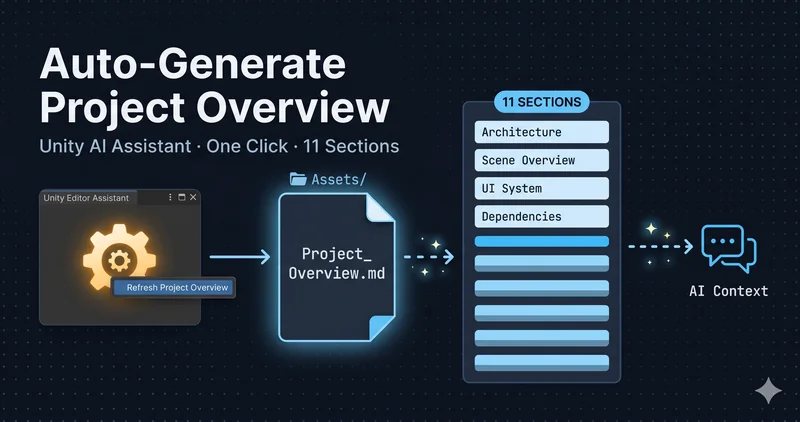
Unity AI Assistant にプロンプトを入力するとき、AIが自分のプロジェクト構造をまったく知らない状態で回答するとしたら、どうでしょうか。毎回「うちのプロジェクトはシーンが3つあって、マネージャーパターンを使っていて…」と繰り返し説明しなければならないとしたら、生産性という言葉が霞んでしまいます。Refresh Project Overview 機能はこの問題を解決します。Assistant がプロジェクトを直接スキャンして11セクション構成の技術文書(Project_Overview.md)を自動生成し、以降のすべての応答のコンテキストとしてこの文書を参照します。Unity 6.3 を基準に、この機能の動作の仕組みと実務での活用ポイントをまとめます。
TL;DR
– Assistant テキストフィールド内の Gear アイコン(⚙)→ Refresh Project Overview を選択して実行
–Assets/Project_Overview.mdが自動生成され、11セクション構成の構造化された技術文書を含む
– 生成後、Assistant はこのファイルをすべての応答のコンテキストとして参照
– 手動編集は可能だが、再生成時に編集内容は上書きされる
– プロジェクト構造が安定したタイミングで生成し、主要な変更のたびに再生成することを推奨
目次
- Refresh Project Overview へのアクセス方法
- Project_Overview.md の自動生成先
- 11セクションの全体構成
- AI コンテキスト参照の仕組み
- 手動編集と上書き動作
- 再生成すべきタイミング
- プロジェクト構造の安定後に生成することを推奨
- よくある質問
Refresh Project Overview へのアクセス方法
アクセスは2ステップです。Assistant ウィンドウのテキストフィールド内にある Gear アイコン(⚙)を選択すると、プロンプト設定メニューが開きます。そこで Refresh Project Overview を選択するとスキャンが開始されます。
この機能を使用するには、Assistant ウィンドウが開いていて会話が開始されている必要があります。先に会話を開始していなければ、プロンプト設定メニューにアクセスできません。
スキャン中も Assistant を引き続き使用できます。生成処理はバックグラウンドで実行されるため、完了を待たずに別の質問を続けることができます。
Project_Overview.md の自動生成先
Refresh Project Overview を実行すると、Assistant がプロジェクトの階層構造をスキャンしてシステムを分析し、包括的な技術文書を生成します。生成されたファイルは、プロジェクトの Assets フォルダ直下に Project_Overview.md という名前で保存されます。
YourProject/
└── Assets/
    └── Project_Overview.md   ← 自動生成先
Unity エディターの Project ウィンドウからもこのファイルをすぐに確認できます。テキストエディターで直接開いて内容を確認することも可能です。
11セクションの全体構成
生成された Project_Overview.md は以下の11セクションで構成されます。各セクションが担う情報を把握しておくと、文書を手動で補完する際にどのセクションに内容を追加すべきかを判断しやすくなります。
| セクション名 | 担当内容 |
|---|---|
| Project Overview | プロジェクトの目的、対象ユーザー、体験を定義するコア機能 |
| Gameplay Flow / User Loop | 起動から終了までユーザーが体験するフロー、主要な状態と遷移 |
| Architecture (Runtime + Editor) | 主要システム間の相互作用、主要シーン・マネージャー・パターン・データフロー |
| Scene Overview | 主要シーンの一覧、各シーンの役割、シーン間のロード方法、シーンフロー制御ルール |
| UI System | 使用中の UI フレームワーク、画面構成、データバインディング、ナビゲーションフロー、UI 画面の更新方法 |
| Asset & Data Model | コンテンツの保存・整理方法(プレハブ、ScriptableObjects、Addressables、保存データを含む) |
| Project Structure (Repo & Folder Taxonomy) | リポジトリとフォルダの整理方法、構造の一貫性のためのコンベンション |
| Technical Dependencies | Unity バージョン、レンダーパイプライン、パッケージ、プラグイン、SDK、必須外部サービス |
| Build & Deployment | ローカルおよび自動化パイプラインでプロジェクトをビルド・テスト・デプロイする方法 |
| Style, Quality & Testing | コード標準、パフォーマンス目標、プロファイリング慣行、テストの期待値 |
| Notes, Caveats & Gotchas | エッジケース、制限事項、警告、よくある落とし穴 |
11セクションを見ると、設計の意図が読み取れます。単純なファイル一覧ではなく、新しい開発者がプロジェクトに参加したときに把握すべきコンテキストを構造化した形式です。「このシーンはなぜこのようにロードされているのか」「UI 画面はどのように追加するのか」といった実務的な質問に AI が直接答えられる基盤を作ることが目的です。
AI コンテキスト参照の仕組み
Project_Overview.md が生成された以降、Assistant はこのファイルをすべての応答のコンテキストとして参照します。つまり、以降の会話でプロジェクト構造やシステムについて質問した際に、Assistant はこの文書を基により関連性の高い回答を提供できるようになります。
実務でどのような違いが生じるか、例を挙げて説明します。Project_Overview.md がない状態で「シーン遷移ロジックはどこに置くのが良いですか?」と尋ねると、Assistant は一般的な Unity パターンに基づいて回答します。一方、文書があり Architecture セクションに「シーンマネージャーパターン使用、SceneController がすべての遷移を担当」という内容が含まれていれば、Assistant はその構成に合った具体的な回答を提示します。
特に Agent モードでこの差が顕著です。Agent モードはプロジェクトに直接変更を加える作業を実行しますが、プロジェクト概要文書があれば、既存のアーキテクチャとコンベンションを考慮したコードを生成したりファイルを配置したりする可能性が高まります。
手動編集と上書き動作
生成された Project_Overview.md は通常のマークダウンファイルなので、テキストエディターで直接開いて内容を修正できます。AI が見落とした詳細を補完したり、チーム内でのみ通用するコンベンションや注意事項を Notes, Caveats & Gotchas セクションに追加するといった形で活用できます。
ただし、ひとつの動作を必ず把握しておく必要があります。Refresh Project Overview を再実行すると、手動で編集した内容はすべて上書きされます。
補完した内容を残したい場合は、別ファイルにメモしておくか、再生成後に改めてマージする方法で管理する必要があります。これは現バージョン(2.7)の制約であり、使用前にチーム全員が認識しておく必要があります。
逆に、Assistant にこの文書をまったく参照させたくない場合は、Assets/ フォルダから Project_Overview.md ファイルを直接削除すれば構いません。ファイルが存在しなければ、Assistant はこの文書をコンテキストとして使用しません。
再生成すべきタイミング
Project_Overview.md は生成時点のスナップショットです。プロジェクトが発展すれば、文書も更新する必要があります。公式ドキュメントで明示されている再生成のトリガーは以下のとおりです。
- Game Flow の変更 — シーン遷移ロジック、ゲーム状態構造、ユーザーループが変わった場合
- Dependencies の変更 — Unity バージョンのアップグレード、パッケージの追加・削除、外部 SDK の変更
- Scene Organization の変更 — シーンの追加・削除・名前変更、シーンの役割の再編
- Folder Layout の変更 — プロジェクトフォルダ構造の再編、名前空間の整理
- Asset Contents の変更 — 主要な ScriptableObjects、Addressables 構造の変更
逆に、特定のスクリプトロジックの修正やバグ修正など、構造的な変更がない作業の後は再生成は不要です。再生成のたびに Unity Credits を消費するため、意味のある構造変更があった場合のみ実行するのが合理的です。
プロジェクト構造の安定後に生成することを推奨
公式ドキュメントでは「プロジェクト構造が比較的安定したタイミングで Project Overview を生成することが、最適な結果を得る方法」と明示しています。実務の観点からこのアドバイスを解釈すると次のようになります。
プロジェクトの初期段階、特にシーン構成やフォルダ構成が日々変わっているタイミングで生成した文書は、急速に有効性を失います。結果として、AI が参照する文書と実際のプロジェクトの状態が乖離し、むしろ不正確なコンテキストによって回答がずれてしまう可能性があります。
一方、スプリント終盤やマイルストーン直後のように構造がある程度固まったタイミングで文書を生成すれば、その後しばらくの開発期間にわたって有効なコンテキストを AI に提供できます。筆者としては、フィーチャーブランチを main にマージした直後を再生成のタイミングとするのが現実的だと考えています。
よくある質問
Project_Overview.md は Git に含めるべきですか?
公式ドキュメントではこの点について特に言及がありません。実務の観点で考えると、このファイルはチームメンバー全員が同じコンテキストを AI に提供できるという点で、バージョン管理に含めることが有利です。ただし、再生成時にコンフリクトが発生する可能性があるため、再生成後にコミット前にレビューするプロセスをチームのルールとして定めておくことが望ましいです。
生成中に Assistant を別の用途で使用できますか?
はい、可能です。公式ドキュメントによれば、overview の生成中も Assistant を引き続き使用できます。スキャンと文書生成がバックグラウンドで進行するため、完了を待つ必要はありません。
Project_Overview.md を削除するとどうなりますか?
ファイルを削除すると、Assistant はこの文書をコンテキストとして参照しなくなります。意図的にプロジェクト概要の参照を無効にしたい場合にこの方法を使用できます。再び必要になった場合は Refresh Project Overview を実行して再生成すれば構いません。
生成された文書の正確度はどの程度ですか?
Assistant がプロジェクトの階層構造をスキャンしてシステムを分析して生成しますが、AI による推論結果であるため 100% 正確ではない場合があります。生成直後に内容を確認し、誤って把握された部分や不足している情報は直接修正することを推奨します。ただし、先述のとおり再生成時に編集内容は上書きされます。
まとめ
Refresh Project Overview は、Assistant に自分のプロジェクトを理解させるための機能です。11セクションの文書を自動生成し、以降のすべての応答でこのコンテキストを参照するため、毎回プロジェクト構造を説明する繰り返しを減らすことができます。
実務でこの機能を適切に活用するには、3つの習慣が必要です。構造がある程度安定したタイミングで最初に生成すること、ゲームフロー・依存関係・シーン構成・フォルダ構造・アセットコンテンツに主要な変更があるたびに再生成すること、手動で補完した内容は別途管理して再生成後に改めてマージすること。この3つを守れば、文書と実際のプロジェクトの状態の乖離なく、有効なコンテキストを維持することができます。
合わせて読みたい記事
- Unity AI Assistant Ask・Plan・Agent モード完全ガイド — 3つのモードの違いと選択基準、実践シナリオ別の活用法
- Unity AI Skills でワークフローを自動化する — SKILL.md ファイルで繰り返しプロンプティングをなくす方法
- Unity MCP カスタムツール Deep Dive — McpTool 完全ガイド — 外部 AI が呼び出すカスタムツールの作成と実務サンプル
← 前の回: 第4回 — Unity SkillsシステムでAIワークフローを自動化する:SKILL.md完全ガイド
→ 次の回: 第6回 — Unity AI Assistant × Profiler:性能ボトルネックを自然言語で診断する実践ガイド