

Unity AI 완전 정복 시리즈
1편 — Unity AI Assistant 완전 입문: Ask·Plan·Agent 모드 차이점과 언제 무엇을 쓸까 (현재 글)
2편 — Unity MCP 완전 가이드: Claude Code·Codex·Gemini·Cursor를 Unity Editor와 연결하기
3편 — Unity MCP 커스텀 도구 만들기: McpTool Deep Dive와 4가지 등록 방식
4편 — Unity Skills 시스템으로 AI 워크플로우 자동화하기: SKILL.md 완전 가이드
Appendix — Unity MCP 빌트인 도구 완전 레퍼런스 — 51개 도구 파라미터·활성화 가이드
5편 — Unity AI Assistant Project Overview 자동 생성 — AI가 내 프로젝트를 이해하게 만드는 방법
6편 — Unity AI Assistant × Profiler — 성능 병목을 자연어로 진단하는 완전 가이드
드디어 Unity 에디터 안에서도 Agent AI를 쓸 수 있게 됐습니다. Cursor가 코드베이스를 직접 수정하고, Claude Code가 터미널 명령을 실행하는 모습을 보면서 “언제쯤 Unity 에디터 안에서도 이런 게 가능해질까?” 기다려온 분이라면 — 바로 지금입니다.
Unity AI Assistant(com.unity.ai.assistant)를 사용하면 Unity 에디터 안에서 자연어 명령 하나로 씬을 수정하고, GameObject에 컴포넌트를 추가하고, 코드를 생성하고, 에셋까지 만들어 냅니다.
다만 이 도구를 처음 열면 첫 선택이 기다립니다. Ask·Plan·Agent — 이 세 가지 모드 중 어느 것을 고르느냐에 따라 AI가 취하는 행동의 성격이 완전히 달라집니다. 이 포스팅에서는 각 모드의 동작 원리와 차이점을 공식 문서 기준으로 정리했습니다.
TL;DR
– Ask: 읽기 전용. 프로젝트를 직접 검사해 설명·코드 제안. 프로젝트를 수정하지 않습니다.
– Plan: 구현 계획 작성 → 검토·승인 → Agent로 자동 전환해 실행.
– Agent: 씬·에셋 직접 수정. 권한 설정과 Checkpoint(옵션)로 안전하게 제어.
– Generators: 별도 7종 에셋 생성 도구. Unity 6.3(6000.3) 이상 필요.
– 설치: Package Manager →com.unity.ai.assistant추가. Unity 6.0.66f2+ 권장.
목차
- Unity AI Assistant란
- 세 가지 모드 한눈에 보기
- Ask 모드 — 프로젝트를 읽고 답하는 AI
- Plan 모드 — 검토하고 승인하는 AI
- Agent 모드 — 직접 실행하는 AI
- 실전 시나리오: 언제 무엇을 쓸까
- 시나리오 1 — 어떻게 만들지 알고 싶을 때
- 시나리오 2 — 복잡한 기능을 처음 설계할 때
- 시나리오 3 — 명확한 작업을 바로 실행할 때
- Profiler 데이터 분석
- 설치 방법
- 프롬프트 작성 요령
- 주의사항
Unity AI Assistant란
Unity AI Assistant는 Unity Editor에 통합된 생성형 AI(Generative AI) 도구입니다. 자연어 프롬프트 하나로 에셋 생성·워크플로우 자동화·성능 분석·프로젝트 조작을 처리합니다. Package Manager에서 Install package by technical name…메뉴를 선택하여 com.unity.ai.assistant를 추가하면 설치되며, 메인 메뉴 하단에 AI 메뉴가 추가됩니다. AI > Assistant로 실행합니다.
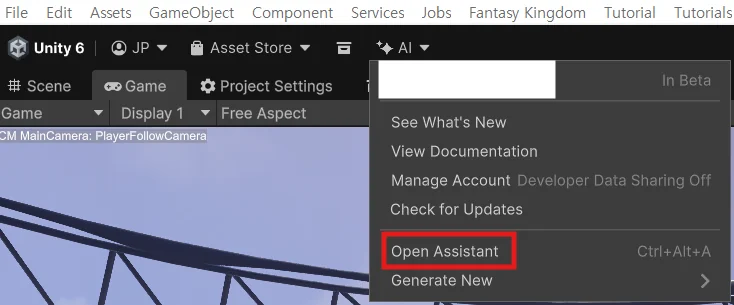
내부적으로는 세 가지 동작 모드와 별도 Generators 집합으로 구성됩니다. Generators는 Sprite·Texture2D·Sound·Animation·Material·Cubemap·3D Object를 생성하는 독립된 도구의 형태로 제공되지만, Assistant 창 안에서 프롬프트를 이용한 접근 역시 가능합니다. 이 중 Material Generator는 Unity Terrain에 적용하는 Terrain Layer용 맵(Diffuse·Normal·Mask)도 함께 생성합니다. Ask·Plan·Agent 모드의 대화 요청과 Generator로 에셋을 생성하는 작업 모두 Unity Credits를 소모합니다. Assitant와 Generators에 뭔가를 요청할 때마다 크레딧이 조금씩 줄어드는 구조입니다. Unity Credits 잔량은 Unity 에디터의 AI 메뉴와 Unity Dashboard에서 확인할 수 있습니다.
세 가지 모드 한눈에 보기
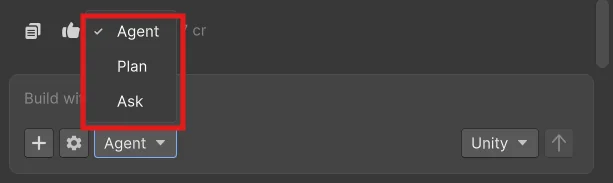
공식 문서의 모드 비교표를 옮기면 다음과 같습니다.
| 항목 | Ask | Plan | Agent |
|---|---|---|---|
| 씬·에셋 수정 | 없음 | 없음 (승인 후 실행) | 직접 수정 |
| 도구 접근 | 읽기 전용 | 계획 단계: 읽기 전용 | 읽기+쓰기 |
| 계획을 프로젝트에 저장 | 없음 | Assets/Plans/ 에 저장 |
없음 |
| 승인 필요 여부 | 없음 | 필요 | 권한 설정에 따라 |
| 주요 용도 | 학습·분석·검토 | 복잡한 워크플로우 | 직접 변경·자동화 |
Ask 모드 — 프로젝트를 읽고 답하는 AI
Ask 모드는 읽기 전용(Read-only)입니다. 프로젝트를 직접 수정하지 않고 질문에 답하거나, 코드·설정·베스트 프랙티스를 제안합니다. 중요한 점은 질의나 요청에 대해서 “단순히 대답하는” 것이 아니라, 읽기 전용 도구로 내 프로젝트를 직접 검사하고 그 맥락을 바탕으로 답한다는 것입니다. 예를 들어 씬의 라이트 강도를 물어보면, Assistant는 현재 씬 데이터를 읽어본 뒤 설정을 제안합니다.
다만 Ask 모드는 쓰기 작업을 수행하지 않으므로 변경 승인 팝업이 뜨지 않습니다. 대신 읽기 권한 설정에서 특정 작업이 차단되어 있으면 해당 정보에 접근하지 않습니다.
세 가지 상황에서 특히 유용합니다.
- 특정 기능의 구현 방법을 묻고 싶을 때 → Assistant가 단계를 설명하거나 예시 코드를 제시하지만 직접 적용하지는 않습니다.
- 버그의 원인을 추론할 때 → Console 오류 메시지, 관련 코드, 컴포넌트 설정, 예상 동작과 실제 동작을 함께 첨부하면 더 정확한 분석을 받을 수 있습니다.
- Profiler 데이터를 분석할 때 → 후속 섹션에서 별도로 설명합니다.
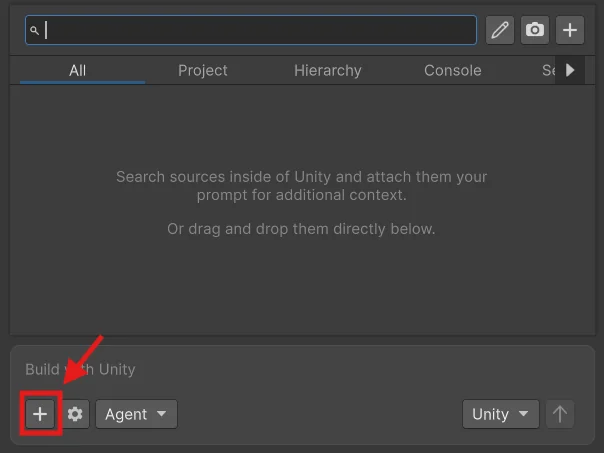
프롬프트 창 옆 + 버튼으로 GameObject·에셋·Console 로그·스크린샷을 첨부할 수 있습니다.
Plan 모드 — 검토하고 승인하는 AI
Plan 모드는 복잡한 작업을 단계별 구현 계획으로 먼저 정리하고, 사용자가 검토·승인한 뒤에 실행합니다. 게임플레이 시스템 설계, 여러 연결된 프로젝트 요소 구성처럼 범위가 넓은 작업에 적합합니다. 단순히 GameObject 하나를 만들거나 설정 값 하나를 바꾸는 작업은 Agent 모드를 바로 사용하는 편이 낫습니다.
Plan 모드의 전체 흐름은 다음과 같습니다.
- 프롬프트를 입력합니다.
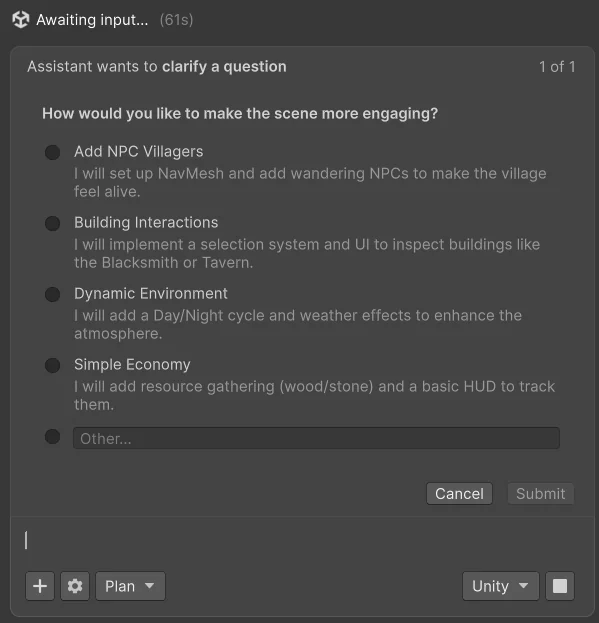
- Assistant가 필요한 경우 명확화 질문을 합니다.
- 단계별 구현 계획을 생성하고
Assets/Plans/폴더에.md파일로 저장합니다. Assistant 창 밖에서도 파일을 열어 검토하거나 편집할 수 있습니다. - 계획 검토 — 마음에 들지 않는 부분이 있으면 승인 전에 수정을 요청할 수 있습니다. 계획의 제목·단계 순서·구현 방향을 피드백 형태로 요청하면 Assistant가 계획을 업데이트합니다.
- Approve 버튼을 눌러 승인하면 Assistant가 자동으로 Agent 모드로 전환하고 구현을 시작해도 되는지 확인을 요청합니다.
- 확인 후 구현이 시작되면 각 단계의 진행 상황을 체크리스트로 확인할 수 있고, 완료 시 요약 결과를 제공합니다.
Agent 모드 — 직접 실행하는 AI
Agent 모드는 실제 씬과 에셋을 직접 수정합니다. 오브젝트 생성·수정·삭제, 에셋 변경, 설정 값 조작 등 다단계 작업을 추론과 도구 호출을 결합해 처리합니다. Plan 모드의 실행 단계로 자동 전환될 수도 있고, 처음부터 Agent 모드를 직접 선택할 수도 있습니다.
텍스트 질문에 대해서는 특별히 액션이 필요하지 않을 경우 텍스트 응답만 반환합니다. Ask 모드보다 더 넓은 도구 집합에 항상 접근할 수 있으며, 프롬프트가 생성이나 변경을 요청하면 실제로 액션을 취합니다.
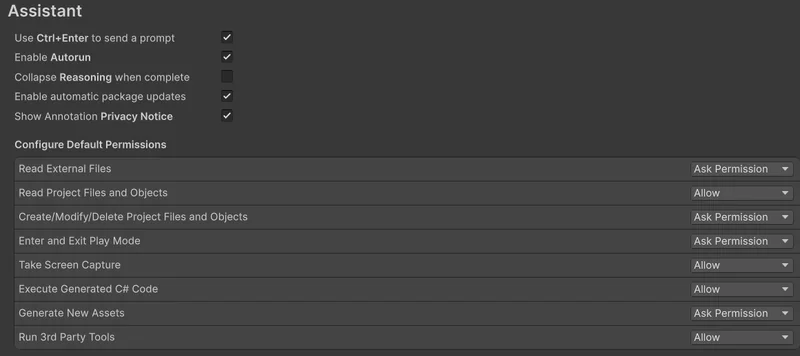
권한 설정은 세 단계로 나뉩니다.
- Allow: Assistant가 확인 없이 해당 작업을 자동으로 수행합니다.
- Ask Permission: 각 작업 실행 전 승인을 요청합니다.
- Deny: 해당 작업을 차단합니다.
권한 설정은 Edit > Preferences > AI > Assistant(macOS: Unity > Settings > AI > Assistant)에서 조정합니다. Autorun을 활성화하면 Allow 또는 Ask Permission으로 설정된 작업이 확인 없이 자동으로 실행됩니다. Deny로 설정된 작업은 Autorun과 무관하게 차단 상태를 유지합니다.
Checkpoint는 Agent 모드 사용 시 가장 중요한 안전망입니다. Checkpoint를 활성화한 상태에서 프롬프트를 전송하면, 변경이 일어나기 전에 프로젝트 스냅샷이 자동으로 생성됩니다. 대화 창에서 플래그 아이콘을 클릭하면 해당 시점으로 되돌릴 수 있으며, Assistant가 수행한 변경뿐 아니라 그 이후 사용자가 직접 수행한 변경 사항도 모두 롤백됩니다. Checkpoint는 Unity Editor를 재시작한 뒤에도 유지됩니다.

실전 시나리오: 언제 무엇을 쓸까
시나리오 1 — 어떻게 만들지 알고 싶을 때
→ Ask 모드
구현 방법을 확인하고 싶을 때 사용합니다. 예를 들어 How do I create a weapon system? 같은 질문을 입력하면 Assistant는 단계를 설명하거나 예시 코드를 제시하지만, 실제로 프로젝트에 아무것도 생성하지 않습니다.
버그 분석도 Ask 모드가 적합합니다. Console 창에서 오류를 복사해 직접 붙여넣기 하거나 Attach 창으로 첨부하면, Assistant가 문제를 더 정확히 파악합니다. 디버깅 프롬프트에는 정확한 오류 메시지·관련 코드·컴포넌트 설정·예상 동작과 실제 동작을 함께 담을수록 유용한 분석 결과를 받을 수 있습니다.
시나리오 2 — 복잡한 기능을 처음 설계할 때
→ Plan 모드
여러 파일과 시스템이 연결된 대규모 작업은 Plan 모드를 선택합니다. Create a weapon system for my game. 같은 요청을 보내면 Assistant가 구현 계획을 단계별로 작성하고 Assets/Plans/에 저장합니다. 계획을 검토하고 원하는 방향으로 조정한 뒤 승인하면 Agent 모드가 이어받아 실행합니다.
시나리오 3 — 명확한 작업을 바로 실행할 때
→ Agent 모드
Add a weapon system to my game.처럼 실행 자체가 목적인 경우에는 Agent 모드를 직접 선택합니다. 씬 오브젝트 일괄 수정, 컴포넌트 추가, 설정 값 변경처럼 범위가 명확한 작업에 적합합니다. 권한 설정에 따라 각 작업 전 확인 팝업이 표시되고, Checkpoint 옵션이 켜져 있으면 자동으로 스냅샷이 생성되므로 결과가 예상과 다르면 플래그 아이콘으로 즉시 되돌릴 수 있습니다.
Profiler 데이터 분석
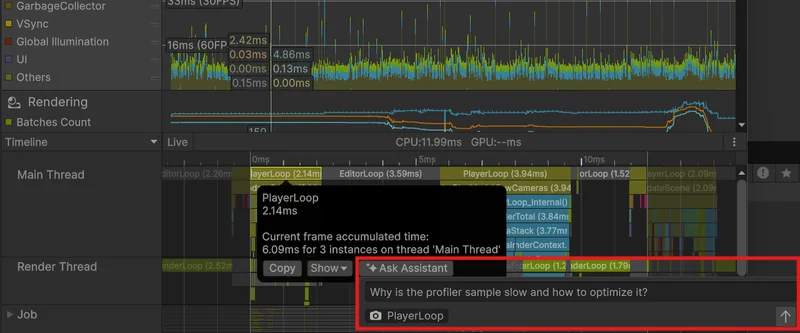
Unity Profiler에서 성능 데이터를 분석할 때 Assistant를 직접 연동할 수 있습니다. 순서는 이렇습니다.
- Profiler 창을 엽니다.
- 저장된 프로파일링 세션을 불러오거나 새 세션을 기록합니다.
- Timeline 뷰로 전환합니다.
- 분석하고 싶은 샘플이나 프레임을 선택합니다.
- Ask Assistant를 선택합니다.
선택한 샘플을 기반으로 자동 생성된 질문 프롬프트가 표시됩니다. 제출 전에 직접 편집할 수 있으며, 해당 프로파일링 데이터는 자동으로 첨부됩니다. 제출하면 분석 결과가 Assistant 창에 표시됩니다.
설치 방법
Unity 6.0.60f1 이상 프로젝트에서 Window > Package Manager를 열고, Add > Add package by name(최신버전에서는 Install packabe by technical name…)을 선택한 뒤 다음을 입력합니다.
com.unity.ai.assistant
설치 후 메인 메뉴 하단의 AI메뉴에서 약관에 동의합니다. 이후 AI > Assistant로 Assistant 창을 열 수 있습니다.
Assistant 자체는 Unity 6.0.60f1 이상에서 동작하지만, Generators(에셋 생성 도구)는 Unity 6.3(6000.3) 이상이 필요합니다. 다만 6.0.60f1에는 유효한 서명을 가진 패키지가 잘못된 서명으로 표시되는 버그가 있어, 실제로는 6.0.66f2 이상을 사용하는 것이 안전합니다. Generators를 사용할 경우 동일한 이유로 6.3.5f2 이상을 권장합니다.
프롬프트 작성 요령
프롬프트 구조는 공식 문서가 세 부분으로 제안하고 있습니다.
현재 상태 → 원하는 결과 → 기술 세부사항
I have a player using a CharacterController. I want to add a dash mechanic
that moves the player forward. Use the Input System and include a cooldown.
“Make a movement script.”처럼 막연한 요청보다 현재 상태와 제약 조건을 명시하면 훨씬 정확한 결과를 얻습니다.
Unity 전용 용어를 사용하면 응답 품질이 높아지고 Unity Editor에서 바로 쓸 수 있는 결과를 얻을 수 있습니다. 공식 문서가 제안하는 대체어 예시는 다음과 같습니다.
| 피할 표현 | 대신 쓸 Unity 용어 |
|---|---|
| 3D object | GameObject 또는 Prefab |
| Properties | SerializedField, Component, public variable |
| Screen | Scene View, Game View, Canvas |
| Code file | Script 또는 MonoBehaviour |
| Input/Controls | Input Action Asset, Input System, KeyCode |
| Image/Graphic | Sprite, Texture2D, Material, RenderTexture |
| Physics body | Rigidbody, Collider (Box/Sphere/Capsule/Mesh) |
| Animation | Animator, Animation Clip, Animator Controller |
복잡한 작업은 단일 프롬프트에 모두 담기보다 단계별로 나눠 요청하는 것이 더 안정적인 결과를 냅니다. 기본 기능을 먼저 만들고, 이후 프롬프트에서 동작·상호작용을 추가한 다음, 마지막으로 세부 조정하는 방식입니다.
에셋 생성 프롬프트는 [대상] + [속성] + [스타일/맥락] 구조가 가장 효과적입니다. 예: Generate a seamless PBR material of weathered stone for a dungeon environment.
주의사항
Unity Credits 소모: 모드와 작업 복잡도에 따라 소모량이 다릅니다. Unity Dashboard에서 사용량과 잔액을 확인할 수 있습니다.
DLL 충돌: 프로젝트에 이미 포함된 서드파티 패키지와 DLL 충돌이 발생할 수 있습니다. 이 경우 Scripting Define Symbols로 해당 DLL을 컴파일에서 제외하는 방법을 공식 트러블슈팅 문서에서 확인할 수 있습니다.
Checkpoint 보존 기간과 저장 방식: Checkpoint는 Git 기반으로 Unity Editor 외부에 저장됩니다. 따라서 Checkpoint를 활성화하려면 프로젝트에 Git과 같은 버전 관리 시스템이 설정되어 있어야 합니다. 보존 기간은 1주 또는 2주 중 선택할 수 있으며, 활성화 여부와 보존 기간은 Edit > Preferences > AI > Assistant(macOS: Unity > Settings > AI > Assistant)에서 조정합니다.
마무리
Ask·Plan·Agent 세 모드는 “AI에게 얼마나 맡길 것인가”의 단계를 표현합니다. 방향을 확인하려면 Ask, 실행 전에 계획을 한번 훑고 싶으면 Plan, 바로 맡기고 싶으면 Agent — 처음에는 Ask와 Checkpoint를 켠 Agent를 번갈아 써보는 것이 가장 빠른 감 잡기 방법입니다.
이 포스팅은 Unity AI 완전 정복 시리즈의 첫 번째 편으로, Unity AI Assistant를 에디터 안에서 사용하는 방법을 다뤘습니다. 시리즈 2편에서는 같은 com.unity.ai.assistant 패키지가 제공하는 Unity MCP를 통해 Claude Code·Codex 같은 외부 AI 클라이언트를 Unity Editor에 직접 연결하는 방법을 다룹니다. 에디터 안에서 AI를 쓰는 방법(1편)을 이해했다면, 이제 에디터 밖에서 AI를 연결하는 방법(2편)으로 넘어갈 차례입니다.
함께 읽으면 좋은 포스팅
- Unity MCP 완전 가이드: Claude Code·Codex·Gemini·Cursor를 Unity Editor와 연결하기 — 이 포스팅에서 배운 AI Assistant가 내부적으로 어떻게 연결되는지, 외부 AI 클라이언트도 같은 방식으로 연결하는 방법을 다룹니다.
- Unity 6 URP Render Graph 기초 — 렌더 패스 시스템과 DAG 구조 이해하기
- 챗봇 vs 에이전트: AI 게임 개발 어떻게 다를까
← 이전 편 없음 | 다음 편 → 2편 — Unity MCP 완전 가이드: Claude Code·Codex·Gemini·Cursor를 Unity Editor와 연결하기