

Unity AI完全マスターシリーズ
第1回 — Unity AI Assistant入門:Ask・Plan・Agentモード完全解説 (この記事)
第2回 — Unity MCP完全ガイド:Claude Code・Codex・Gemini・CursorをUnity Editorに接続する
第3回 — Unity MCPカスタムツールの作り方:McpTool Deep Diveと4つの登録方式
第4回 — Unity SkillsシステムでAIワークフローを自動化する:SKILL.md完全ガイド
Appendix — Unity MCPビルトインツール完全リファレンス:51個のツールパラメータ・有効化ガイド
第5回 — Unity AI AssistantのProject Overview自動生成:AIがプロジェクトを理解するようにする方法
第6回 — Unity AI Assistant × Profiler:性能ボトルネックを自然言語で診断する実践ガイド
ついに、Unity Editor内でもAgent AIが使えるようになりました。Cursorがコードベースを直接編集し、Claude Codeがターミナルコマンドを実行する姿を見ながら、「Unity Editorでもこういったことができるようになるのはいつか」と待ち望んでいた方へ — その日が来ました。
Unity AI Assistant(com.unity.ai.assistant)を使えば、Unity Editor内から自然言語の命令一つでシーンを編集し、GameObjectにコンポーネントを追加し、コードを生成し、アセットまで作成できます。
ただし、このツールを初めて開くと最初の選択が待っています。Ask・Plan・Agent — この3つのモードのどれを選ぶかによって、AIが取る行動の性質がまったく異なります。本記事では、公式ドキュメントをもとに各モードの動作原理と違いを整理しました。
TL;DR
– Ask: 読み取り専用。プロジェクトを直接検査して説明・コード提案。プロジェクトを変更しません。
– Plan: 実装計画を作成 → 確認・承認 → Agentに自動切り替えて実行。
– Agent: シーン・アセットを直接変更。権限設定とCheckpoint(オプション)で安全に制御。
– Generators: 独立した7種類のアセット生成ツール。Unity 6.3(6000.3)以降が必要。
– インストール: Package Manager →com.unity.ai.assistantを追加。Unity 6.0.66f2以降を推奨。
目次
- Unity AI Assistantとは
- 3つのモードを一目で比較
- Askモード — プロジェクトを読んで答えるAI
- Planモード — 確認してから承認するAI
- Agentモード — 直接実行するAI
- 実践シナリオ:いつ何を使うか
- シナリオ1 — 作り方を知りたいとき
- シナリオ2 — 複雑な機能を初めて設計するとき
- シナリオ3 — 明確な作業をすぐに実行したいとき
- Profilerデータの分析
- インストール方法
- プロンプト作成のコツ
- 注意事項
Unity AI Assistantとは
Unity AI AssistantはUnity Editorに統合された生成AI(Generative AI)ツールです。自然言語のプロンプト一つで、アセット生成・ワークフロー自動化・パフォーマンス分析・プロジェクト操作を処理します。Package ManagerでInstall package by technical name…を選択し、com.unity.ai.assistantを入力するとインストールでき、メインメニューの下部にAIメニューが追加されます。AI > Assistantから起動します。
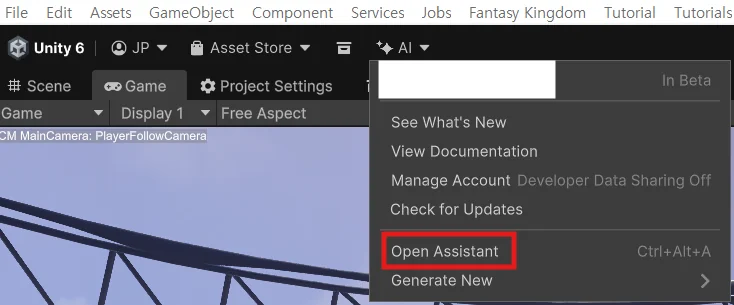
内部的には3つの動作モードと、別途用意されたGeneratorsスイートで構成されています。GeneratorsはSprite・Texture2D・Sound・Animation・Material・Cubemap・3D Objectを生成する独立したツールとして提供されていますが、Assistantウィンドウ内からプロンプトでアクセスすることもできます。このうちMaterial GeneratorはUnity Terrainに適用するTerrain Layer用のマップ(Diffuse・Normal・Mask)も生成できます。Ask・Plan・Agentモードへのリクエストも、Generatorsによるアセット生成も、すべてUnity Creditsを消費します。Assistantに何かを依頼するたびに、クレジットが少しずつ減っていく仕組みです。Unity Creditsの残量は、Unity EditorのAIメニューとUnity Dashboardで確認できます。
3つのモードを一目で比較
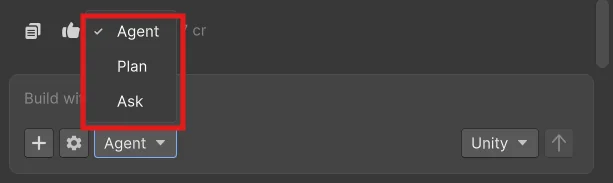
公式ドキュメントのモード比較表を以下にまとめます。
| 項目 | Ask | Plan | Agent |
|---|---|---|---|
| シーン・アセットの変更 | なし | なし(承認後に実行) | 直接変更 |
| ツールへのアクセス | 読み取り専用 | 計画段階:読み取り専用 | 読み取り+書き込み |
| 計画のプロジェクト保存 | なし | Assets/Plans/に保存 |
なし |
| 承認の要否 | 不要 | 必要 | 権限設定による |
| 主な用途 | 学習・分析・確認 | 複雑なワークフロー | 直接変更・自動化 |
Askモード — プロジェクトを読んで答えるAI
Askモードは読み取り専用(Read-only)です。プロジェクトを直接変更することなく、質問に答えたり、コード・設定・ベストプラクティスを提案したりします。重要なのは、単に「答えるだけ」ではなく、読み取り専用ツールでプロジェクトを直接検査し、その文脈に基づいて回答するという点です。たとえばシーンのライト強度について質問すると、Assistantは実際のシーンデータを読み取ってから設定を提案します。
Askモードは書き込み操作を行わないため、変更承認のポップアップは表示されません。読み取り権限設定で特定の操作がブロックされている場合、その情報へはアクセスしません。
特に役立つ3つのシーン:
- 特定の機能の実装方法を知りたいとき — Assistantが手順を説明したりサンプルコードを提示したりしますが、プロジェクトへの適用は行いません。
- バグの原因を推定するとき — Consoleのエラーメッセージ・関連コード・コンポーネント設定・期待される動作と実際の動作を一緒に添付すると、より正確な分析が得られます。
- Profilerデータを分析するとき — 後述のセクションで詳しく説明します。
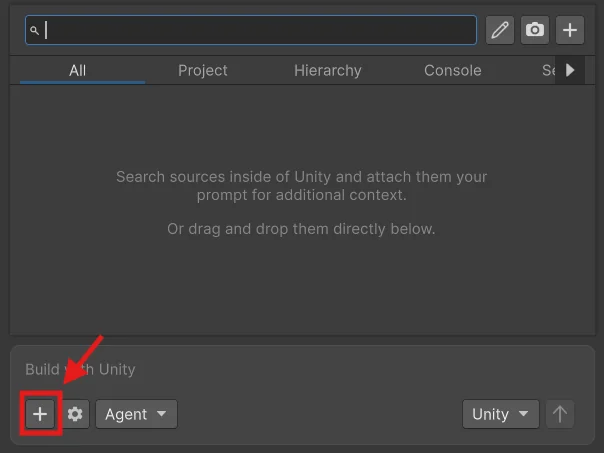
プロンプト入力欄の横にある+ボタンで、GameObject・アセット・Consoleログ・スクリーンショットを添付できます。
Planモード — 確認してから承認するAI
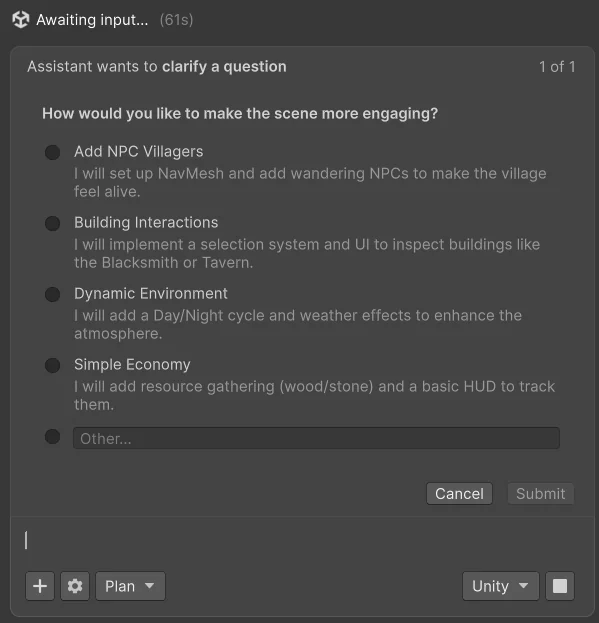
Planモードは複雑な作業を段階的な実装計画として先にまとめ、ユーザーが確認・承認してから実行します。ゲームプレイシステムの設計や、複数の関連するプロジェクト要素の構成など、スコープが広い作業に適しています。GameObjectを1つ作成したり、設定値を1つ変えたりするような単純な作業は、Agentモードを直接使う方が効率的です。
Planモードの全体的な流れ:
- プロンプトを入力します。
- Assistantが必要に応じて明確化のための質問をします。
- 段階的な実装計画を生成し、
Assets/Plans/フォルダに.mdファイルとして保存します。Assistantウィンドウの外でもファイルを開いて確認・編集できます。 - 計画を確認 — 気になる点があれば、承認前に修正をリクエストできます。計画のタイトル・手順の順序・実装の方向性についてフィードバックすると、Assistantが計画を更新します。
- Approveボタンを押して承認すると、Assistantが自動的にAgentモードに切り替わり、実装を開始するか確認を求めます。
- 確認後、実装が始まると各手順の進捗をチェックリストで確認でき、完了時にサマリーが表示されます。
Agentモード — 直接実行するAI
Agentモードは実際のシーンとアセットを直接変更します。オブジェクトの作成・変更・削除、アセットの変更、設定値の操作など、複数ステップの作業を推論とツール呼び出しを組み合わせて処理します。Planモードの実行段階として自動的に切り替わることも、最初からAgentモードを直接選択することもできます。
テキストの質問に対して特に操作が不要な場合は、テキスト応答のみを返します。Askモードより広いツールセットに常にアクセスでき、プロンプトが生成や変更を要求すれば実際にアクションを実行します。
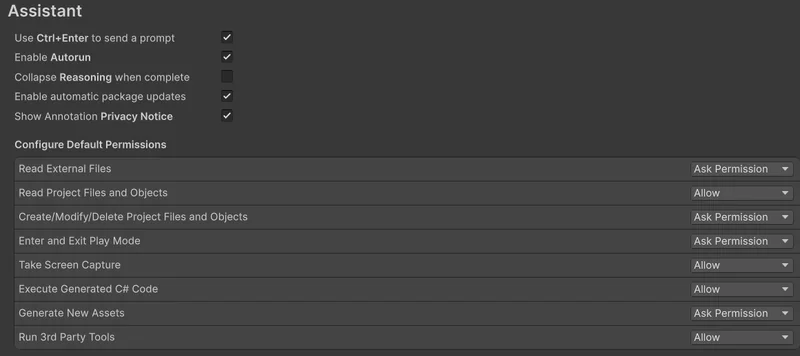
権限設定は3段階あります:
- Allow: Assistantが確認なしに該当作業を自動実行します。
- Ask Permission: 各作業の実行前に承認を求めます。
- Deny: 該当作業をブロックします。
権限設定はEdit > Preferences > AI > Assistant(macOS: Unity > Settings > AI > Assistant)で調整します。Autorunを有効にすると、AllowまたはAsk Permissionに設定された作業が確認なしに自動実行されます。Denyに設定された作業はAutorunに関係なくブロックされます。
CheckpointはAgentモード使用時の最も重要な安全網です。Checkpointを有効にした状態でプロンプトを送信すると、変更が加えられる前にプロジェクトのスナップショットが自動的に作成されます。会話ウィンドウのフラグアイコンをクリックすると、その時点に戻ることができます。Assistantが行った変更だけでなく、その後ユーザーが手動で行った変更もすべてロールバックされます。CheckpointはUnity Editorを再起動した後も保持されます。

実践シナリオ:いつ何を使うか
シナリオ1 — 作り方を知りたいとき
→ Askモード
実装方法を確認したいときに使います。たとえばHow do I create a weapon system?のような質問を入力すると、Assistantは手順を説明したりサンプルコードを提示したりしますが、実際にはプロジェクトに何も生成しません。
バグ分析にもAskモードが適しています。Consoleウィンドウからエラーをコピーして直接貼り付けるか、Attachウィンドウで添付すると、Assistantがより正確に問題を把握できます。デバッグのプロンプトには、正確なエラーメッセージ・関連コード・コンポーネント設定・期待される動作と実際の動作を含めるほど、有益な分析結果が得られます。
シナリオ2 — 複雑な機能を初めて設計するとき
→ Planモード
複数のファイルとシステムが連動する大規模な作業にはPlanモードを選択します。Create a weapon system for my game.のようなリクエストを送ると、Assistantが実装計画を段階的に作成し、Assets/Plans/に保存します。計画を確認して希望の方向性に調整してから承認すると、Agentモードが引き継いで実行します。
シナリオ3 — 明確な作業をすぐに実行したいとき
→ Agentモード
Add a weapon system to my game.のように実行自体が目的の場合は、Agentモードを直接選択します。シーンオブジェクトの一括変更、コンポーネントの追加、設定値の変更など、スコープが明確な作業に適しています。権限設定に応じて各作業の前に確認ポップアップが表示され、Checkpointオプションが有効であれば自動的にスナップショットが作成されるため、結果が期待と異なればフラグアイコンですぐに元に戻せます。
Profilerデータの分析
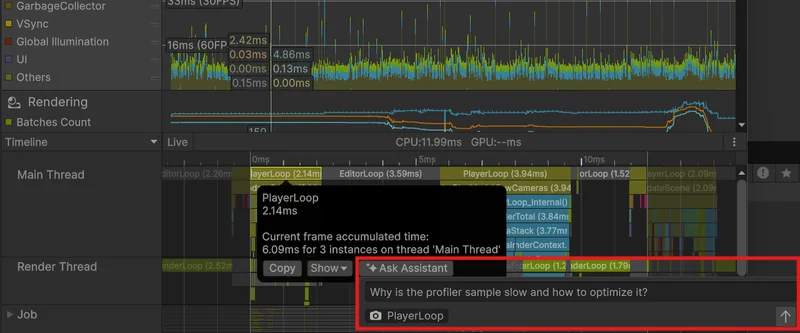
Unity ProfilerでパフォーマンスデータをAssistantに直接連携して分析できます。手順は次のとおりです。
- Profilerウィンドウを開きます。
- 保存済みのプロファイリングセッションを読み込むか、新しいセッションを記録します。
- Timelineビューに切り替えます。
- 分析したいサンプルやフレームを選択します。
- Ask Assistantを選択します。
選択したサンプルをもとに自動生成された質問プロンプトが表示されます。送信前に直接編集でき、該当するプロファイリングデータは自動的に添付されます。送信するとAssistantウィンドウに分析結果が表示されます。
インストール方法
Unity 6.0.60f1以降のプロジェクトでWindow > Package Managerを開き、Add > Add package by name(最新バージョンではInstall package by technical name…)を選択して以下を入力します。
com.unity.ai.assistant
インストール後、メインメニュー下部のAIメニューから利用規約に同意します。その後、AI > AssistantでAssistantウィンドウを開けます。
Assistant本体はUnity 6.0.60f1以降で動作しますが、Generators(アセット生成ツール)はUnity 6.3(6000.3)以降が必要です。ただし6.0.60f1には有効な署名を持つパッケージが不正な署名として表示されるバグがあるため、実際には6.0.66f2以降を使うことをお勧めします。Generatorsを使用する場合も同様の理由で、6.3.5f2以降を推奨します。
プロンプト作成のコツ
公式ドキュメントが推奨するプロンプトの構造は3つのパートから成ります。
現在の状態 → 望む結果 → 技術的な詳細
I have a player using a CharacterController. I want to add a dash mechanic
that moves the player forward. Use the Input System and include a cooldown.
「Make a movement script.」のような曖昧なリクエストより、現在の状態と制約条件を明示する方がはるかに正確な結果が得られます。
Unityの専門用語を使うと回答品質が上がり、Unity Editorですぐに使える結果を得られます。公式ドキュメントが提案する代替表現の例は次のとおりです。
| 避けるべき表現 | 代わりに使うUnity用語 |
|---|---|
| 3D object | GameObject または Prefab |
| Properties | SerializedField, Component, public variable |
| Screen | Scene View, Game View, Canvas |
| Code file | Script または MonoBehaviour |
| Input/Controls | Input Action Asset, Input System, KeyCode |
| Image/Graphic | Sprite, Texture2D, Material, RenderTexture |
| Physics body | Rigidbody, Collider (Box/Sphere/Capsule/Mesh) |
| Animation | Animator, Animation Clip, Animator Controller |
複雑な作業は1つのプロンプトにすべて詰め込まず、段階的に分けてリクエストする方が安定した結果が得られます。まず基本機能を作り、次のプロンプトで動作・インタラクションを追加し、最後に細部を調整する方法が効果的です。
アセット生成のプロンプトは[対象] + [属性] + [スタイル/コンテキスト]の構造が最も効果的です。例:Generate a seamless PBR material of weathered stone for a dungeon environment.
注意事項
Unity Creditsの消費: モードと作業の複雑さによって消費量が異なります。Unity Dashboardで使用量と残高を確認できます。
DLLの競合: プロジェクトにすでに含まれているサードパーティパッケージとDLLの競合が発生することがあります。その場合はScripting Define SymbolsでそのDLLをコンパイルから除外する方法を公式トラブルシューティングドキュメントで確認できます。
Checkpointの保存期間と保存方式: CheckpointはGitベースでUnity Editor外部に保存されます。そのためCheckpointを有効にするには、プロジェクトにGitなどのバージョン管理システムが設定されている必要があります。保存期間は1週間または2週間から選択でき、有効・無効の設定と保存期間はEdit > Preferences > AI > Assistant(macOS: Unity > Settings > AI > Assistant)で調整します。
まとめ
Ask・Plan・Agentの3つのモードは、「AIにどこまで任せるか」の段階を表しています。方向性を確認したいならAsk、実行前に計画を一通り確認したいならPlan、すぐに任せたいならAgent — 最初はAskとCheckpointを有効にしたAgentを交互に使ってみるのが、感覚をつかむ最速の方法です。
次の記事では、Unity AIのGenerators — Sprite・Texture2D・Material・Sound・Animationなど7種類のアセット生成ツール — を実践プロンプトとともに紹介します。